PostScript es un lenguaje de descripción de páginas (en inglés PDL, page description language), utilizado en muchas impresoras y, de manera usual, como formato de transporte de archivos gráficos en talleres de impresión profesional.
Desarrollado por John Warnock y otros compañeros, con los que posteriormente fundaría Adobe System en 1982, fue el culmen del trabajo iniciado en 1976 por John Gaffney y posteriormente por Xerox.
La gran diferencia de este formato con otros parecidos fue precisamente su capacidad de describir una imagen mediante un lenguaje de programación completo para poder ser imprimido por cualquier dispositivo de alta resolución.
Aportó grandes cambios a la hora de la composición de imágenes ya que estas venían descritas por conjuntos de:
• Líneas horizontales
• Píxeles al vuelo
• descripciones por curvas de Bezier
• Tipos de letra de alta calidad a baja resolución.
Otra de sus peculiaridades es que se basa el RPN, que sienta sus bases en que se conocen antes los parámetros de un comando, que el comando en si.
También hay que añadir que usa pilas para procesar los datos, habiendo cuatro pilas diferentes:
• La pila de operandos
• La de diccionario
• La de ejecución
• La de estado gráfico.
Nivel 1
La primera versión de postcript trabajaba con objetos vectoriales, fuentes definidas por trazados matemáticos, semitonos y puntos con formas básicas. Era capaz de distinguir 256 tonos de gris y su mayor ventaja: Era independiente del dispositivo que fuese a realizar la impresión, o sea, era totalmente portable. Y su otra gran ventaja: Disponibilidad pública de su código y sintaxis.
Nivel 2
PostScript Nivel 2 fue introducido en el año 1991 incluyendo varias mejoras como:
• gestión de memoria extremadamente mejorada
• mayor velocidad y fiabilidad
• descompresión de imágenes
• soporte para tipografías asiáticas
• soporte para tipos de letra compuestos
• mejora de los controladores de impresora
• mejora muy notable de los algoritmos de tramado de semitonos.
El nivel 2 de PostScript no ha sido adoptado del todo por muchos fabricantes de software y hardware en la actualidad.
PostScript 3
Esta versión aparece en 1997 y es la primera vez que Adobe hace referencia a la mejora como "Versión", y no "Nivel". Sus principales mejoras son:
• uso de 12 bits para describir las lineaturas de semitono
• control extremadamente mejorado de las separaciones de color
• soporte del formato PDF desarrollado para el programa Acrobat
• gestión del color mucho más avanzada.
• nuevas características de impresión relacionadas con las posibilidades que ofrece Internet que aún no han sido muy desarrolladas.
• introducción de nuevos filtros de compresión de imágenes como son el FlateDecode y FlateEncode y para definición de datos como ReusableStreamDecode.
Dibujo de figuras
Este lenguaje se basa en principios muy sencillos, los más importantes son: su unidad de medida, su sistema de posicionamiento y el tamaño. Su unidad de medida equivale al 1/72 parte de una pulgada y es el punto tipográfico. Su sistema de posicionamiento se compone de un eje de coordenadas cartesianas que siempre es iniciado en la esquina inferior izquierda del documento, no en el centro como cabria esperar, Por último, el tamaño del documento que también se define en el documento y que en el caso de un documento tamaño "letter" seria de 612 puntos de ancho por 792 de largo.
Herramientas de escritura
A parte de los "tipos de letra" o "fuentes" estándares que posee postcript, se pueden añadir más fuentes tipográficas siempre que sean añadidas a las pilas de diccionario donde estén definidas.
Comandos
Add |Def |Grestore |Newpath |Scalefont |Translate
Arc |Div |Gsave |Pop |Setfont
Begin |Dup |If |Restore |Setgray
Bind |End |Ifelse |Rlineto |Setlinewidth
Clip |Exch |Index |Rmoveto |Show
Charpath| |Fill |Lineto |Rotate |Showpage
Closepath| |For |Moveto |Save |Stroke
Curveto |Findfont |Mul |Scale |Sub
El derivado más conocido de Postcript es el conocidísimo PDF, pero es algo más sencillo y ligero que este. También es conocido el PCL, lenguaje basado en postcript pero menos potente que este y que fue desarrollado por HP.
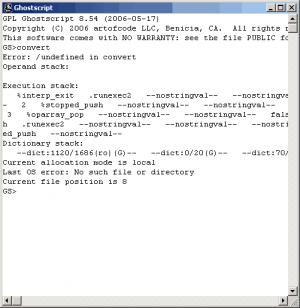
Hay numerosos interpretes de postcript, aunque el más conocido (y utilizado) de todos ellos es Ghostscript, particularmente por el hecho de que es de código abierto. Otros fabricantes de software han implementado interpretes de postscript, pero quizás el caso más famoso es Quartz, software desarrollado por Steve Jobs en su etapa en NEXT fuera de Apple, aunque con su reincorporación a la compañía, hizo que fuese implementado en Mac Os X.
Los visores de Postcript mas destacados son:
Adobe Reader X
GhostScript
GSview
Evince
Quartz
Cfontpro
Impresoras que soportan Postcript:
Impresora HP Laserjet P2055DN 8730$
Impresora HP Laserjet P3015DN 8190$
Epson Stylus Pro 7900 Proofing Edition 7995$
Epson Stylus Pro 9900 Proofing Edition 9995$
Epson Stylus Pro 3880 1495$
Xerox Phaser 3435 419 €
Ejemplos:
Fuentes:
Wikipedia
Adobe
Epson
HP
Apple
Xerox
miércoles, 15 de febrero de 2012
viernes, 2 de diciembre de 2011
martes, 29 de noviembre de 2011
Automatización de tareas
¿Qué es la automatización de tareas? Ventajas.
La automatización de tareas consiste en la programación de tareas de manera que se hagan transparentes al usuario del equipo. Las mayores ventajas de esto son la despreocupación por la realización de esas tareas una vez programadas y la imposibilidad del usuario estándar de su intromisión en estas.
Planificación de tareas en sistemas UNIX. Comandos y herramientas gráficas.
La planificación de tareas en Unix se usa generalmente con comandos, tales como crontab, at o con Shell Scripts. Las herramientas graficas no suelen usarse mucho en entornos Unix.
Planificación de tareas en sistemas WINDOWS. Comandos y herramientas gráficas.
En entornos Windows lo más normal es tratar con herramientas graficas, de las que la más conocida es 2l "Scheduler" o Programador de tareas como es mas comúnmente conocido. A parte de eso existe infinidad de aplicación para la programación y automatización de tareas como el Autohotkey o TimeComX. En cuanto a comandos también se usan archivos batch para automatizar tareas basándose en Batchrun.
La automatización de tareas consiste en la programación de tareas de manera que se hagan transparentes al usuario del equipo. Las mayores ventajas de esto son la despreocupación por la realización de esas tareas una vez programadas y la imposibilidad del usuario estándar de su intromisión en estas.
Planificación de tareas en sistemas UNIX. Comandos y herramientas gráficas.
La planificación de tareas en Unix se usa generalmente con comandos, tales como crontab, at o con Shell Scripts. Las herramientas graficas no suelen usarse mucho en entornos Unix.
Planificación de tareas en sistemas WINDOWS. Comandos y herramientas gráficas.
En entornos Windows lo más normal es tratar con herramientas graficas, de las que la más conocida es 2l "Scheduler" o Programador de tareas como es mas comúnmente conocido. A parte de eso existe infinidad de aplicación para la programación y automatización de tareas como el Autohotkey o TimeComX. En cuanto a comandos también se usan archivos batch para automatizar tareas basándose en Batchrun.
lunes, 21 de noviembre de 2011
IIS (Internet Information Server)
En la practica de hoy vamos a crear un sitio con IIS, para ello vamos a usar Windows 2008 Server. Lo cierto es que su sencillez raya lo estupido, ya que en cuanto inicias Windows te sale el administrador y te dice que si quieres agregar algun servicio, marcas el IIS y tras un par de clicks en "Siguiente" sin nada que reseñar de importancia, el servicio comienza a instalarse. Una vez creado volvemos a ser objeto del "Windows for dummys", ya que con solo hacer click derecho en "Sitios" nos da la opción de agregar un nuevo sitio, cuya configuración es tan sencila como esta:
La mayoría de la configuración viene por defecto, así que solo hay que meter un index.html en la carpeta que hayáis puesto como ruta de acceso físico y ya tenéis vuestro sitio funcionando en IIS.
¿IIS o Apache?
Ventajas e inconvenientes, empezando porque uno es de pago y el otro es Software libre, podemos estar horas discutiendo sobre este tema, pero lo cierto es que a pesar de la facilidad de hacer funcionar sitios con la interfaz gráfica de Windows, Apache esta años luz por delante de IIS. La cantidad de módulos que existen para Apache, su perfecta interacción con PHP y Mysql en cualquier plataforma da mucha mas versatilidad que su homologo de pago IIS. En cuanto a los recursos, pues es muy sencillo, una maquina con pocos recursos sera capaz de tener en funcionamiento tu pagina con Apache, pero con Windows puede que llores cada vez que quieras levantar el sitio o acceder a el.
Esta partida es sin duda del Software Libre, gana Apache.
La mayoría de la configuración viene por defecto, así que solo hay que meter un index.html en la carpeta que hayáis puesto como ruta de acceso físico y ya tenéis vuestro sitio funcionando en IIS.
¿IIS o Apache?
Ventajas e inconvenientes, empezando porque uno es de pago y el otro es Software libre, podemos estar horas discutiendo sobre este tema, pero lo cierto es que a pesar de la facilidad de hacer funcionar sitios con la interfaz gráfica de Windows, Apache esta años luz por delante de IIS. La cantidad de módulos que existen para Apache, su perfecta interacción con PHP y Mysql en cualquier plataforma da mucha mas versatilidad que su homologo de pago IIS. En cuanto a los recursos, pues es muy sencillo, una maquina con pocos recursos sera capaz de tener en funcionamiento tu pagina con Apache, pero con Windows puede que llores cada vez que quieras levantar el sitio o acceder a el.
Esta partida es sin duda del Software Libre, gana Apache.
jueves, 17 de noviembre de 2011
Sistemas de transferencia de archivos
El FTP (File Transfer Protocol) o protocolo de transferencia de archivos es un protocolo basado en TCP/IP con un modelo cliente-servidor que usa los puertos 20 y 21. su mayor problema es a la vez su mayor ventaja, ya que para maximizar su velocidad todos los datos se envían como texto plano carente de seguridad. Para solucionar esto existen protocolos como SFTP (Secure File Transfer Protocol) que esta incluido en SSH o FTPS (File Transfer Protocol SSL). También existe la opción de usar TFTP (Trivial File Transfer Protocol)que se basa en el protocolo UDP y usa el puerto 69.
Para acceder a cualquier servidor FTP distinguiremos siempre entre tres tipos de usuarios: El usuario registrado, el invitado y el "guest". El usuario registrado debe autentificarse para conectar al servidor si desea utilizar los privilegios que su cuenta (previamente registrada) posee, al contrario que el usuario invitado que no necesitara poseer una cuenta registrada en el servidor y podrá acceder como "anónimo" si el servidor lo permite y con los derechos que hayan sido configurados para el acceso anónimo. El usuario guest es un usuario registrado con mas permisos que uno anónimo pero al que se le han restringido acceso a parte del sistema
a la que no necesita acceso para realizar su trabajo.
Por lo general a este servicio se suele acceder de tres formas diferentes: a través de un terminal mediante linea de comandos, a través de un navegador web mediante un interfaz gráfico, o a través de una aplicación que posee una interfaz gráfica con la que interactuar con el servidor.
En cada conexión a un servidor FTP el cliente indica al servidor el modo en el que este se encuentra, que puede ser Activo(PORT) o Pasivo(PASV). La gran diferencia estriba en que en modo activo el canal de datos siempre se establece en el puerto 20 por parte del servidor y por uno mayor al 1024 en el cliente, con el correspondiente problema de seguridad que crea aceptar conexiones en cualquier puerto superior al 1024. En el modo Pasivo se establece por el canal de datos después de la petición de conexión cual será el puerto que se usará para la tranmision.
La transferencia de archivos puede ser de varios tipos también, de dos para ser exactos y cada uno de ellos se utiliza según el tipo de archivo que se vaya a transferir. Por ejemplo, el tipo ASCII se usa para transferir archivos que contienen caracteres imprimibles y el tipo binario suele usarse para archivos de tipo como ejecutables, comprimidos, etc.
Para acceder a cualquier servidor FTP distinguiremos siempre entre tres tipos de usuarios: El usuario registrado, el invitado y el "guest". El usuario registrado debe autentificarse para conectar al servidor si desea utilizar los privilegios que su cuenta (previamente registrada) posee, al contrario que el usuario invitado que no necesitara poseer una cuenta registrada en el servidor y podrá acceder como "anónimo" si el servidor lo permite y con los derechos que hayan sido configurados para el acceso anónimo. El usuario guest es un usuario registrado con mas permisos que uno anónimo pero al que se le han restringido acceso a parte del sistema
a la que no necesita acceso para realizar su trabajo.
Por lo general a este servicio se suele acceder de tres formas diferentes: a través de un terminal mediante linea de comandos, a través de un navegador web mediante un interfaz gráfico, o a través de una aplicación que posee una interfaz gráfica con la que interactuar con el servidor.
En cada conexión a un servidor FTP el cliente indica al servidor el modo en el que este se encuentra, que puede ser Activo(PORT) o Pasivo(PASV). La gran diferencia estriba en que en modo activo el canal de datos siempre se establece en el puerto 20 por parte del servidor y por uno mayor al 1024 en el cliente, con el correspondiente problema de seguridad que crea aceptar conexiones en cualquier puerto superior al 1024. En el modo Pasivo se establece por el canal de datos después de la petición de conexión cual será el puerto que se usará para la tranmision.
La transferencia de archivos puede ser de varios tipos también, de dos para ser exactos y cada uno de ellos se utiliza según el tipo de archivo que se vaya a transferir. Por ejemplo, el tipo ASCII se usa para transferir archivos que contienen caracteres imprimibles y el tipo binario suele usarse para archivos de tipo como ejecutables, comprimidos, etc.
miércoles, 16 de noviembre de 2011
Autentificación Básica en Apache2
En la práctica de hoy vamos a usar la autentificación básica que proporciona apache, para ello creamos la carpeta contenedora de nuestra página web y posteriormente la que almacenará nuestro archivo de claves.
mkdir /etc/apache2/claves/
mkdir /home/web/autentificacion
Después creamos nuestro nuevo archivo Virtual Host con los correspondientes datos de configuración para que la web requiera la autentificación básica proporcionada por apache.
Posteriormente activamos nuestro nuevo sitio web
Ahora creamos nuestro archivo de claves y le añadimos el usuario que probaremos
Nos aseguramos de que el usuario y su contraseña se han creado debidamente
Para terminar vamos a nuestra página web y observamos que efectivamente nos solicita que nos autentifiquemos
Por último introducimos nuestro usuario y contraseña y observamos cómo nos permite acceder a nuestra página de acceso restringido.
mkdir /etc/apache2/claves/
mkdir /home/web/autentificacion
Después creamos nuestro nuevo archivo Virtual Host con los correspondientes datos de configuración para que la web requiera la autentificación básica proporcionada por apache.
Posteriormente activamos nuestro nuevo sitio web
Ahora creamos nuestro archivo de claves y le añadimos el usuario que probaremos
Nos aseguramos de que el usuario y su contraseña se han creado debidamente
Para terminar vamos a nuestra página web y observamos que efectivamente nos solicita que nos autentifiquemos
Por último introducimos nuestro usuario y contraseña y observamos cómo nos permite acceder a nuestra página de acceso restringido.
Suscribirse a:
Entradas (Atom)


