miércoles, 23 de enero de 2013

viernes, 11 de enero de 2013
Administración Remota en Linux
La administración remota es una herramienta básica en la administración de sistemas, ya que nos permite no estar físicamente delante del equipo. Para esto no es solo necesario el acceso remoto a los equipos, sino que también hay que tener en cuenta la seguridad con la que lo hacemos, esto nos impide utilizar una serie de herramientas que permiten el acceso remoto con control total, ya que por lo general requieren dejar el equipo encendido sin estar nosotros físicamente delante y esto podría hacer que cualquier persona malintencionada crease estragos en nuestro sistema.
Cuando hablamos de administración remota en modo texto, o linea de comandos, solo tenemos dos opciones posibles: SSH y Telnet. Pero lo cierto es que una dista muchísimo de la otra, tal como decíamos en el articulo anterior.
Telnet es un protocolo mas antiguo, e infinitamente mas vulnerable, de ahí su caída en desuso. Este protocolo permite la administración total del terminal al que queramos conectarnos pero el gran problema es que toda la información que circula entre los dos equipos lo hace como texto plano sin encriptar, por lo que cualquier persona con un sniffer y tiempo necesario, solo tendría que mantenerse a la escucha de nuestro puerto 23 para obtener todo lo necesario para causar estragos en nuestro sistema.
Posteriormente apareció el gran hermano mayor, SSH. Este protocolo a pesar de dar las mismas opciones de control sobre el equipo remoto, borraba de un plumazo el gran problema de Telnet. Ni siquiera el usuario y contraseña para hacer loggin viajaban sin encriptar, de manera que hacia prácticamente imposible saber que estábamos enviando, a pesar de que esa supuesta persona con demasiado tiempo libre pasase su vida escuchando, esta vez, nuestro puerto 22.

¿Tenemos mas opciones en Linux en modo texto? Pues si investigásemos seguramente encontraríamos algo mas, pero que hay mas sencillo en Linux que abrir un terminal...
En cuanto a herramientas gráficas existen numerosas opciones, muchísimas mas que en Windows, ya que el software libre siempre da mas variedad. Nosotros nos centraremos solo en las que son mas propias de Linux que de Windows, a pesar de que algunas de ellas se pueden ejecutar en ambos sistemas operativos.
Webmin es una potentísima herramienta que ofrece una interfaz gráfica que permite gestionar de manera remota un equipo con una cantidad de opciones que marearía a cualquier novato por estos lares. Sus opciones son de lo mas variopintas y van desde la administración de ficheros a la instalación y configuración de servidores DNS o DHCP a distancia, por nombrar algo. se gestiona desde tu navegador web, bajo https pero usa para comunicarse el puerto 10000, y aunque puede ser instalado en windows, es infinitamente mas utilizado en Linux.

Servidor X es una herramienta que se desarrollo en los años 80, inicialmente estaba pensada para dar uso a equipos a los que se conectaban numerosos clientes de manera simultanea. Básicamente y de manera muy, muy resumida, consiste en habilitar un Servidor X (o X11 que es la versión actual) en el equipo al que queremos conectarnos para efectuar su administración. Una vez instalado y habilitado podremos conectarnos a ese equipo y el servidor x se encargara de proporcionarnos un escritorio remoto con el que podamos trabajar sin inmiscuirnos en lo que otros posibles usuarios estén haciendo en ese equipo. Solo queda indicar que los servidores x, o X11 actualmente, suelen utilizar los puertos, 6000 y 7100.

Por ultimo solo nombraremos otras posibles herramientas que podrían ser utilizadas para la administración remota pero que se detallaron en el articulo anterior o de las que podrían realizarse artículos enteros para ellas solas. Entre ellas hay algunas que son comunes a Windows o Linux, como: PuTTy, LogMeIn, TeamViewer, VNC o similares.
jueves, 10 de enero de 2013
Administración remota en Windows
La administración remota en Windows es un asunto peliagudo ya que de por si, Windows no dota de demasiadas opciones a sus sistemas operativos desde su propio software. Para administrar vía linea de comandos en los sistemas Windows no hay ninguna herramienta que sea propia de Windows, por eso tenemos que recurrir directamente a aplicaciones como PuTTY para poder acceder via SSH o Telnet.
También podemos encontrar otros programas externos que nos permiten una conexión en modo linea de comando, pero que previamente nos obliga a configurarlo en un entorno gráfico así que este tipo de software podría incluirse como herramienta gráfica solo en parte, ya que la interacción con el equipo remoto solo se realiza mediante comandos. En este tipo de programas podríamos incluir Bitvise WinSSHD.
PuTTY:
Panel de Configuración:

Terminal en linea de comandos:

Bitvise WinSSHD:
Paneles diversos de configuración:


Pantalla de Consola:

Terminal Server:

Escritorio Remoto:


También debemos hablar de Citrix. Esta empresa se dedica a multitud de tareas pero entre los productos que ofrece podemos encontrar algunas aplicaciones de utilidad como GoToAssist que están diseñadas específicamente para la administración remota de sistemas, aunque añade funciones como transferencia de archivos o chat.
GoToAssist:


Una vez llegados a este punto hay que hablar del mayor quebradero de cabeza que podemos encontrar dentro de la administración remota, la seguridad. La seguridad es un aspecto importantísimo dentro de este tema y cada aplicación o herramienta usa su propio sistema de encriptado y su puerto para enviar la información. En un principio Telnet y su puerto 23 eran lo mas usado, pero tenia el problema de que la información viajaba como texto plano sin codificar, por lo que cualquiera con un sniffer y algo de tiempo podía capturar toda la información que quisieses incluidos los usuarios y contraseñas, vamos, que era un autentico desastre ya que carecia por completo de seguridad. Después, con la implementación y uso de SSH la seguridad fue casi total, ya que al viajar por la red toda la información cifrada, incluso el usuario y su contraseña de loggin, el puerto 22 se convirtió en el favorito para la administración remota.
Una vez dicho esto podríamos hacer una lista enorme con diferentes aplicaciones que sirven para realizar una asistencia remota, cada una con sus propios sistemas de encriptado, sus mecanismos, el puerto que utilizan, pero prácticamente daría para un articulo propio por cada aplicación, así que nos limitaremos a nombrar algunas de ellas y dar los detalles mas significativos:
TeamViewer: Crea un túnel bajo SSH entre su servidor y los dos equipos a conectar, pero el propio servidor de la compañía no tiene acceso a la información que se transmite entre los clientes. Ademas, añaden otra capa de seguridad al usar su propio sistema de encriptado ademas de SSH.
VNC: Famoso programa de escritorio remoto, muy utilizado bajo diferentes sistemas operativos, su información circula bajo SSH y los puertos que utiliza van entre 5400, 5500, 5600, 5700, 5800 o el 5900.
PcAnywhere: Aplicación mas usada para el hackeo que para funciones mas honorables, pero que también trabaja bajo SSH y que suele funcionar en los puertos 5631 y 5632.
RAdmin: o Remote Administrator es una herramienta ya prácticamente obsoleta pero que hace un tiempo era bastante usada, esta funcionaba encriptando sus datos bajo un protocolo propio y solía usar el puerto 4899.
miércoles, 15 de febrero de 2012
Postscript
PostScript es un lenguaje de descripción de páginas (en inglés PDL, page description language), utilizado en muchas impresoras y, de manera usual, como formato de transporte de archivos gráficos en talleres de impresión profesional.
Desarrollado por John Warnock y otros compañeros, con los que posteriormente fundaría Adobe System en 1982, fue el culmen del trabajo iniciado en 1976 por John Gaffney y posteriormente por Xerox.
La gran diferencia de este formato con otros parecidos fue precisamente su capacidad de describir una imagen mediante un lenguaje de programación completo para poder ser imprimido por cualquier dispositivo de alta resolución.
Aportó grandes cambios a la hora de la composición de imágenes ya que estas venían descritas por conjuntos de:
• Líneas horizontales
• Píxeles al vuelo
• descripciones por curvas de Bezier
• Tipos de letra de alta calidad a baja resolución.
Otra de sus peculiaridades es que se basa el RPN, que sienta sus bases en que se conocen antes los parámetros de un comando, que el comando en si.
También hay que añadir que usa pilas para procesar los datos, habiendo cuatro pilas diferentes:
• La pila de operandos
• La de diccionario
• La de ejecución
• La de estado gráfico.
Nivel 1
La primera versión de postcript trabajaba con objetos vectoriales, fuentes definidas por trazados matemáticos, semitonos y puntos con formas básicas. Era capaz de distinguir 256 tonos de gris y su mayor ventaja: Era independiente del dispositivo que fuese a realizar la impresión, o sea, era totalmente portable. Y su otra gran ventaja: Disponibilidad pública de su código y sintaxis.
Nivel 2
PostScript Nivel 2 fue introducido en el año 1991 incluyendo varias mejoras como:
• gestión de memoria extremadamente mejorada
• mayor velocidad y fiabilidad
• descompresión de imágenes
• soporte para tipografías asiáticas
• soporte para tipos de letra compuestos
• mejora de los controladores de impresora
• mejora muy notable de los algoritmos de tramado de semitonos.
El nivel 2 de PostScript no ha sido adoptado del todo por muchos fabricantes de software y hardware en la actualidad.
PostScript 3
Esta versión aparece en 1997 y es la primera vez que Adobe hace referencia a la mejora como "Versión", y no "Nivel". Sus principales mejoras son:
• uso de 12 bits para describir las lineaturas de semitono
• control extremadamente mejorado de las separaciones de color
• soporte del formato PDF desarrollado para el programa Acrobat
• gestión del color mucho más avanzada.
• nuevas características de impresión relacionadas con las posibilidades que ofrece Internet que aún no han sido muy desarrolladas.
• introducción de nuevos filtros de compresión de imágenes como son el FlateDecode y FlateEncode y para definición de datos como ReusableStreamDecode.
Dibujo de figuras
Este lenguaje se basa en principios muy sencillos, los más importantes son: su unidad de medida, su sistema de posicionamiento y el tamaño. Su unidad de medida equivale al 1/72 parte de una pulgada y es el punto tipográfico. Su sistema de posicionamiento se compone de un eje de coordenadas cartesianas que siempre es iniciado en la esquina inferior izquierda del documento, no en el centro como cabria esperar, Por último, el tamaño del documento que también se define en el documento y que en el caso de un documento tamaño "letter" seria de 612 puntos de ancho por 792 de largo.
Herramientas de escritura
A parte de los "tipos de letra" o "fuentes" estándares que posee postcript, se pueden añadir más fuentes tipográficas siempre que sean añadidas a las pilas de diccionario donde estén definidas.
Comandos
Add |Def |Grestore |Newpath |Scalefont |Translate
Arc |Div |Gsave |Pop |Setfont
Begin |Dup |If |Restore |Setgray
Bind |End |Ifelse |Rlineto |Setlinewidth
Clip |Exch |Index |Rmoveto |Show
Charpath| |Fill |Lineto |Rotate |Showpage
Closepath| |For |Moveto |Save |Stroke
Curveto |Findfont |Mul |Scale |Sub
El derivado más conocido de Postcript es el conocidísimo PDF, pero es algo más sencillo y ligero que este. También es conocido el PCL, lenguaje basado en postcript pero menos potente que este y que fue desarrollado por HP.
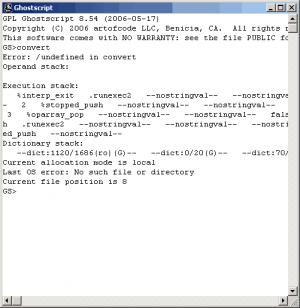
Hay numerosos interpretes de postcript, aunque el más conocido (y utilizado) de todos ellos es Ghostscript, particularmente por el hecho de que es de código abierto. Otros fabricantes de software han implementado interpretes de postscript, pero quizás el caso más famoso es Quartz, software desarrollado por Steve Jobs en su etapa en NEXT fuera de Apple, aunque con su reincorporación a la compañía, hizo que fuese implementado en Mac Os X.
Los visores de Postcript mas destacados son:
Adobe Reader X
GhostScript
GSview
Evince
Quartz
Cfontpro
Impresoras que soportan Postcript:
Impresora HP Laserjet P2055DN 8730$
Impresora HP Laserjet P3015DN 8190$
Epson Stylus Pro 7900 Proofing Edition 7995$
Epson Stylus Pro 9900 Proofing Edition 9995$
Epson Stylus Pro 3880 1495$
Xerox Phaser 3435 419 €
Ejemplos:


Fuentes:
Wikipedia
Adobe
Epson
HP
Apple
Xerox
Desarrollado por John Warnock y otros compañeros, con los que posteriormente fundaría Adobe System en 1982, fue el culmen del trabajo iniciado en 1976 por John Gaffney y posteriormente por Xerox.
La gran diferencia de este formato con otros parecidos fue precisamente su capacidad de describir una imagen mediante un lenguaje de programación completo para poder ser imprimido por cualquier dispositivo de alta resolución.
Aportó grandes cambios a la hora de la composición de imágenes ya que estas venían descritas por conjuntos de:
• Líneas horizontales
• Píxeles al vuelo
• descripciones por curvas de Bezier
• Tipos de letra de alta calidad a baja resolución.
Otra de sus peculiaridades es que se basa el RPN, que sienta sus bases en que se conocen antes los parámetros de un comando, que el comando en si.
También hay que añadir que usa pilas para procesar los datos, habiendo cuatro pilas diferentes:
• La pila de operandos
• La de diccionario
• La de ejecución
• La de estado gráfico.
Nivel 1
La primera versión de postcript trabajaba con objetos vectoriales, fuentes definidas por trazados matemáticos, semitonos y puntos con formas básicas. Era capaz de distinguir 256 tonos de gris y su mayor ventaja: Era independiente del dispositivo que fuese a realizar la impresión, o sea, era totalmente portable. Y su otra gran ventaja: Disponibilidad pública de su código y sintaxis.
Nivel 2
PostScript Nivel 2 fue introducido en el año 1991 incluyendo varias mejoras como:
• gestión de memoria extremadamente mejorada
• mayor velocidad y fiabilidad
• descompresión de imágenes
• soporte para tipografías asiáticas
• soporte para tipos de letra compuestos
• mejora de los controladores de impresora
• mejora muy notable de los algoritmos de tramado de semitonos.
El nivel 2 de PostScript no ha sido adoptado del todo por muchos fabricantes de software y hardware en la actualidad.
PostScript 3
Esta versión aparece en 1997 y es la primera vez que Adobe hace referencia a la mejora como "Versión", y no "Nivel". Sus principales mejoras son:
• uso de 12 bits para describir las lineaturas de semitono
• control extremadamente mejorado de las separaciones de color
• soporte del formato PDF desarrollado para el programa Acrobat
• gestión del color mucho más avanzada.
• nuevas características de impresión relacionadas con las posibilidades que ofrece Internet que aún no han sido muy desarrolladas.
• introducción de nuevos filtros de compresión de imágenes como son el FlateDecode y FlateEncode y para definición de datos como ReusableStreamDecode.
Dibujo de figuras
Este lenguaje se basa en principios muy sencillos, los más importantes son: su unidad de medida, su sistema de posicionamiento y el tamaño. Su unidad de medida equivale al 1/72 parte de una pulgada y es el punto tipográfico. Su sistema de posicionamiento se compone de un eje de coordenadas cartesianas que siempre es iniciado en la esquina inferior izquierda del documento, no en el centro como cabria esperar, Por último, el tamaño del documento que también se define en el documento y que en el caso de un documento tamaño "letter" seria de 612 puntos de ancho por 792 de largo.
Herramientas de escritura
A parte de los "tipos de letra" o "fuentes" estándares que posee postcript, se pueden añadir más fuentes tipográficas siempre que sean añadidas a las pilas de diccionario donde estén definidas.
Comandos
Add |Def |Grestore |Newpath |Scalefont |Translate
Arc |Div |Gsave |Pop |Setfont
Begin |Dup |If |Restore |Setgray
Bind |End |Ifelse |Rlineto |Setlinewidth
Clip |Exch |Index |Rmoveto |Show
Charpath| |Fill |Lineto |Rotate |Showpage
Closepath| |For |Moveto |Save |Stroke
Curveto |Findfont |Mul |Scale |Sub
El derivado más conocido de Postcript es el conocidísimo PDF, pero es algo más sencillo y ligero que este. También es conocido el PCL, lenguaje basado en postcript pero menos potente que este y que fue desarrollado por HP.
Hay numerosos interpretes de postcript, aunque el más conocido (y utilizado) de todos ellos es Ghostscript, particularmente por el hecho de que es de código abierto. Otros fabricantes de software han implementado interpretes de postscript, pero quizás el caso más famoso es Quartz, software desarrollado por Steve Jobs en su etapa en NEXT fuera de Apple, aunque con su reincorporación a la compañía, hizo que fuese implementado en Mac Os X.
Los visores de Postcript mas destacados son:
Adobe Reader X
GhostScript
GSview
Evince
Quartz
Cfontpro
Impresoras que soportan Postcript:
Impresora HP Laserjet P2055DN 8730$
Impresora HP Laserjet P3015DN 8190$
Epson Stylus Pro 7900 Proofing Edition 7995$
Epson Stylus Pro 9900 Proofing Edition 9995$
Epson Stylus Pro 3880 1495$
Xerox Phaser 3435 419 €
Ejemplos:

Fuentes:
Wikipedia
Adobe
Epson
HP
Apple
Xerox
viernes, 2 de diciembre de 2011
martes, 29 de noviembre de 2011
Automatización de tareas
¿Qué es la automatización de tareas? Ventajas.
La automatización de tareas consiste en la programación de tareas de manera que se hagan transparentes al usuario del equipo. Las mayores ventajas de esto son la despreocupación por la realización de esas tareas una vez programadas y la imposibilidad del usuario estándar de su intromisión en estas.
Planificación de tareas en sistemas UNIX. Comandos y herramientas gráficas.
La planificación de tareas en Unix se usa generalmente con comandos, tales como crontab, at o con Shell Scripts. Las herramientas graficas no suelen usarse mucho en entornos Unix.
Planificación de tareas en sistemas WINDOWS. Comandos y herramientas gráficas.
En entornos Windows lo más normal es tratar con herramientas graficas, de las que la más conocida es 2l "Scheduler" o Programador de tareas como es mas comúnmente conocido. A parte de eso existe infinidad de aplicación para la programación y automatización de tareas como el Autohotkey o TimeComX. En cuanto a comandos también se usan archivos batch para automatizar tareas basándose en Batchrun.
La automatización de tareas consiste en la programación de tareas de manera que se hagan transparentes al usuario del equipo. Las mayores ventajas de esto son la despreocupación por la realización de esas tareas una vez programadas y la imposibilidad del usuario estándar de su intromisión en estas.
Planificación de tareas en sistemas UNIX. Comandos y herramientas gráficas.
La planificación de tareas en Unix se usa generalmente con comandos, tales como crontab, at o con Shell Scripts. Las herramientas graficas no suelen usarse mucho en entornos Unix.
Planificación de tareas en sistemas WINDOWS. Comandos y herramientas gráficas.
En entornos Windows lo más normal es tratar con herramientas graficas, de las que la más conocida es 2l "Scheduler" o Programador de tareas como es mas comúnmente conocido. A parte de eso existe infinidad de aplicación para la programación y automatización de tareas como el Autohotkey o TimeComX. En cuanto a comandos también se usan archivos batch para automatizar tareas basándose en Batchrun.
lunes, 21 de noviembre de 2011
IIS (Internet Information Server)
En la practica de hoy vamos a crear un sitio con IIS, para ello vamos a usar Windows 2008 Server. Lo cierto es que su sencillez raya lo estupido, ya que en cuanto inicias Windows te sale el administrador y te dice que si quieres agregar algun servicio, marcas el IIS y tras un par de clicks en "Siguiente" sin nada que reseñar de importancia, el servicio comienza a instalarse. Una vez creado volvemos a ser objeto del "Windows for dummys", ya que con solo hacer click derecho en "Sitios" nos da la opción de agregar un nuevo sitio, cuya configuración es tan sencila como esta:

La mayoría de la configuración viene por defecto, así que solo hay que meter un index.html en la carpeta que hayáis puesto como ruta de acceso físico y ya tenéis vuestro sitio funcionando en IIS.

¿IIS o Apache?
Ventajas e inconvenientes, empezando porque uno es de pago y el otro es Software libre, podemos estar horas discutiendo sobre este tema, pero lo cierto es que a pesar de la facilidad de hacer funcionar sitios con la interfaz gráfica de Windows, Apache esta años luz por delante de IIS. La cantidad de módulos que existen para Apache, su perfecta interacción con PHP y Mysql en cualquier plataforma da mucha mas versatilidad que su homologo de pago IIS. En cuanto a los recursos, pues es muy sencillo, una maquina con pocos recursos sera capaz de tener en funcionamiento tu pagina con Apache, pero con Windows puede que llores cada vez que quieras levantar el sitio o acceder a el.
Esta partida es sin duda del Software Libre, gana Apache.

La mayoría de la configuración viene por defecto, así que solo hay que meter un index.html en la carpeta que hayáis puesto como ruta de acceso físico y ya tenéis vuestro sitio funcionando en IIS.

¿IIS o Apache?
Ventajas e inconvenientes, empezando porque uno es de pago y el otro es Software libre, podemos estar horas discutiendo sobre este tema, pero lo cierto es que a pesar de la facilidad de hacer funcionar sitios con la interfaz gráfica de Windows, Apache esta años luz por delante de IIS. La cantidad de módulos que existen para Apache, su perfecta interacción con PHP y Mysql en cualquier plataforma da mucha mas versatilidad que su homologo de pago IIS. En cuanto a los recursos, pues es muy sencillo, una maquina con pocos recursos sera capaz de tener en funcionamiento tu pagina con Apache, pero con Windows puede que llores cada vez que quieras levantar el sitio o acceder a el.
Esta partida es sin duda del Software Libre, gana Apache.
jueves, 17 de noviembre de 2011
Sistemas de transferencia de archivos
El FTP (File Transfer Protocol) o protocolo de transferencia de archivos es un protocolo basado en TCP/IP con un modelo cliente-servidor que usa los puertos 20 y 21. su mayor problema es a la vez su mayor ventaja, ya que para maximizar su velocidad todos los datos se envían como texto plano carente de seguridad. Para solucionar esto existen protocolos como SFTP (Secure File Transfer Protocol) que esta incluido en SSH o FTPS (File Transfer Protocol SSL). También existe la opción de usar TFTP (Trivial File Transfer Protocol)que se basa en el protocolo UDP y usa el puerto 69.
Para acceder a cualquier servidor FTP distinguiremos siempre entre tres tipos de usuarios: El usuario registrado, el invitado y el "guest". El usuario registrado debe autentificarse para conectar al servidor si desea utilizar los privilegios que su cuenta (previamente registrada) posee, al contrario que el usuario invitado que no necesitara poseer una cuenta registrada en el servidor y podrá acceder como "anónimo" si el servidor lo permite y con los derechos que hayan sido configurados para el acceso anónimo. El usuario guest es un usuario registrado con mas permisos que uno anónimo pero al que se le han restringido acceso a parte del sistema
a la que no necesita acceso para realizar su trabajo.
Por lo general a este servicio se suele acceder de tres formas diferentes: a través de un terminal mediante linea de comandos, a través de un navegador web mediante un interfaz gráfico, o a través de una aplicación que posee una interfaz gráfica con la que interactuar con el servidor.
En cada conexión a un servidor FTP el cliente indica al servidor el modo en el que este se encuentra, que puede ser Activo(PORT) o Pasivo(PASV). La gran diferencia estriba en que en modo activo el canal de datos siempre se establece en el puerto 20 por parte del servidor y por uno mayor al 1024 en el cliente, con el correspondiente problema de seguridad que crea aceptar conexiones en cualquier puerto superior al 1024. En el modo Pasivo se establece por el canal de datos después de la petición de conexión cual será el puerto que se usará para la tranmision.
La transferencia de archivos puede ser de varios tipos también, de dos para ser exactos y cada uno de ellos se utiliza según el tipo de archivo que se vaya a transferir. Por ejemplo, el tipo ASCII se usa para transferir archivos que contienen caracteres imprimibles y el tipo binario suele usarse para archivos de tipo como ejecutables, comprimidos, etc.
Para acceder a cualquier servidor FTP distinguiremos siempre entre tres tipos de usuarios: El usuario registrado, el invitado y el "guest". El usuario registrado debe autentificarse para conectar al servidor si desea utilizar los privilegios que su cuenta (previamente registrada) posee, al contrario que el usuario invitado que no necesitara poseer una cuenta registrada en el servidor y podrá acceder como "anónimo" si el servidor lo permite y con los derechos que hayan sido configurados para el acceso anónimo. El usuario guest es un usuario registrado con mas permisos que uno anónimo pero al que se le han restringido acceso a parte del sistema
a la que no necesita acceso para realizar su trabajo.
Por lo general a este servicio se suele acceder de tres formas diferentes: a través de un terminal mediante linea de comandos, a través de un navegador web mediante un interfaz gráfico, o a través de una aplicación que posee una interfaz gráfica con la que interactuar con el servidor.
En cada conexión a un servidor FTP el cliente indica al servidor el modo en el que este se encuentra, que puede ser Activo(PORT) o Pasivo(PASV). La gran diferencia estriba en que en modo activo el canal de datos siempre se establece en el puerto 20 por parte del servidor y por uno mayor al 1024 en el cliente, con el correspondiente problema de seguridad que crea aceptar conexiones en cualquier puerto superior al 1024. En el modo Pasivo se establece por el canal de datos después de la petición de conexión cual será el puerto que se usará para la tranmision.
La transferencia de archivos puede ser de varios tipos también, de dos para ser exactos y cada uno de ellos se utiliza según el tipo de archivo que se vaya a transferir. Por ejemplo, el tipo ASCII se usa para transferir archivos que contienen caracteres imprimibles y el tipo binario suele usarse para archivos de tipo como ejecutables, comprimidos, etc.
miércoles, 16 de noviembre de 2011
Autentificación Básica en Apache2
En la práctica de hoy vamos a usar la autentificación básica que proporciona apache, para ello creamos la carpeta contenedora de nuestra página web y posteriormente la que almacenará nuestro archivo de claves.
mkdir /etc/apache2/claves/
mkdir /home/web/autentificacion
Después creamos nuestro nuevo archivo Virtual Host con los correspondientes datos de configuración para que la web requiera la autentificación básica proporcionada por apache.
Posteriormente activamos nuestro nuevo sitio web

Ahora creamos nuestro archivo de claves y le añadimos el usuario que probaremos

Nos aseguramos de que el usuario y su contraseña se han creado debidamente

Para terminar vamos a nuestra página web y observamos que efectivamente nos solicita que nos autentifiquemos

Por último introducimos nuestro usuario y contraseña y observamos cómo nos permite acceder a nuestra página de acceso restringido.

mkdir /etc/apache2/claves/
mkdir /home/web/autentificacion
Después creamos nuestro nuevo archivo Virtual Host con los correspondientes datos de configuración para que la web requiera la autentificación básica proporcionada por apache.

Posteriormente activamos nuestro nuevo sitio web

Ahora creamos nuestro archivo de claves y le añadimos el usuario que probaremos

Nos aseguramos de que el usuario y su contraseña se han creado debidamente

Para terminar vamos a nuestra página web y observamos que efectivamente nos solicita que nos autentifiquemos

Por último introducimos nuestro usuario y contraseña y observamos cómo nos permite acceder a nuestra página de acceso restringido.

jueves, 20 de octubre de 2011
El Recuerdo del Miedo
Hoy no toca hablar de sistemas operativos, ni de redes, ni siquiera de Bases de Datos, hoy esto se convierte en mi opinión personal. Hace apenas media hora que ETA ha ha anunciado el cese definitivo de sus acciones armadas y si, es un día histórico, la gente salta de alegría, la gente recuerda a los cuerpos de seguridad... Todo el mundo se alegra mucho, menos yo y muchos otros que comparten mis recuerdos.
Hace muchos muchos años, cuando era un mocoso imberbe, yo iba de campamentos como la mayoría de los niños, pero en estos campamentos tuve una amiga, alguien que marco mi forma de ver ciertas cosas. Ire, era genial, una chica fantástica y con mas cojones que la mayoría de los hombres que conozco y con unas ganas de vivir y de ver mundo que asustarían... pero bueno, la conocí y hablamos mucho mientras hacíamos el camino de santiago, y quien lo iba a decir, lo hizo entero, en su silla de ruedas, porque un día, a Irene Villa le volaron las piernas esos hijos de puta de ETA, y no creo que ella quiera la paz, si no recuerdo mal, quería venganza.
Es muy fácil reír y felicitarse por el fin de ETA, pero los recuerdos de un hijo de policía como soy yo, son muy diferentes de los que jamas han temido por sus padres o por ellos mismos. Vosotros no sabéis lo que es tener miedo de que te llamen diciéndote que un etarra ha volado a tu padre, vosotros no sabéis lo que es eso, no sabéis la sensación que se tiene cuando vas de vacaciones y tu padre tiene que tirarse al suelo a ver si hay algo en los bajos del coche cada vez que paráis, no, vosotros solo os felicitáis por el fin de ETA, pero eso es porque no tenéis como yo, el recuerdo del miedo.
Quiero la paz con el país vasco, pero a los etarras.... la única paz que quiero para ellos es la cárcel de por vida pero no llorare si mueren por el camino, porque yo no quiero paz, yo lo que quiero, es VENGANZA.
Hace muchos muchos años, cuando era un mocoso imberbe, yo iba de campamentos como la mayoría de los niños, pero en estos campamentos tuve una amiga, alguien que marco mi forma de ver ciertas cosas. Ire, era genial, una chica fantástica y con mas cojones que la mayoría de los hombres que conozco y con unas ganas de vivir y de ver mundo que asustarían... pero bueno, la conocí y hablamos mucho mientras hacíamos el camino de santiago, y quien lo iba a decir, lo hizo entero, en su silla de ruedas, porque un día, a Irene Villa le volaron las piernas esos hijos de puta de ETA, y no creo que ella quiera la paz, si no recuerdo mal, quería venganza.
Es muy fácil reír y felicitarse por el fin de ETA, pero los recuerdos de un hijo de policía como soy yo, son muy diferentes de los que jamas han temido por sus padres o por ellos mismos. Vosotros no sabéis lo que es tener miedo de que te llamen diciéndote que un etarra ha volado a tu padre, vosotros no sabéis lo que es eso, no sabéis la sensación que se tiene cuando vas de vacaciones y tu padre tiene que tirarse al suelo a ver si hay algo en los bajos del coche cada vez que paráis, no, vosotros solo os felicitáis por el fin de ETA, pero eso es porque no tenéis como yo, el recuerdo del miedo.
Quiero la paz con el país vasco, pero a los etarras.... la única paz que quiero para ellos es la cárcel de por vida pero no llorare si mueren por el camino, porque yo no quiero paz, yo lo que quiero, es VENGANZA.
martes, 11 de octubre de 2011
Administración de Dominios Windows 2003
La generalización del aspecto de redes en la informática moderna hizo necesaria la aparición de sistemas que centralicen los dominios de directorios. En este aspecto Windows 2003 Server implemento Active Directory que es un servicio que centraliza la mayoría de los recursos de una red, los usuarios, los accesos de estos a los recursos e infinidad de cosas mas, entre ellas la diferenciación de la estructura lógica y física de la red. Active Directory es compatible con la gran mayoría de los protocolos y servicios existentes y facilita su centralización, instalación y configuración. entre ellos podemos encontrar algunos como DNS, DHCP, LDAP...
DNS es un servidor de nombres de dominio que se apoya en Active Directory para resolver las peticiones de nombres basadas en protocolo TCP/IP. En este servicio cada dominio se identifica con una dirección de manera univoca. Así los equipos y dominios se identifican como nodos en DNS y objetos en Active Directory. De esta forma podemos decir que Active Directory utiliza DNS para resolver nombres, definir espacios de nombres e identificar componentes de AD.
Active Directory esta estructurado lógicamente para concentrarse en la unidad organizativa y sus recursos. Esta esta constituida por dominios dentro de los cuales se hayan diferentes unidades organizativas.
Una base de datos de directorio común es la base sobre la que establece un dominio. El uso de estos facilita aspectos como la delegación de permisos administrativas, replicación de información, delimitación de funciones de seguridad y políticas de grupo.
Windows 2003 Server tiene ademas una posibilidad de crear varios dominios que funcionen bajo un mismo dominio raíz o crear hermanos de este para que trabajen como espejos o como hijos en subdominios. Cada uno de estos dominios puede tener un sistema funcional que viene dado por la version de de windows Server, en el caso de Windows 2003 Server soporta 4 niveles.
Las relaciones de confianzas se basan en relaciones establecidas entre dos dominios por las cuales los objetos, usuarios y servicios de uno pueden usarse en el otro.estas relaciones tienen tres rasgos generales que son el metodo de creacion, la direccion y la transitividad.
Seguramente el objeto mas importante del Active Directory esean las Unidades Organizativas que basicamente son objetos que continen otros objetos y su principal uso es para delegar la administracion y establecer de forma centralizada conportaminetos distintos a usuarios y equipos.
Dentro de la estructura fisica los sitios son el primer elemento q estudiar y se tratan de una combinacion de una o varias subredes IP. se sulen crear para optimizar el trafico de replicación y para permitir conectividad a alta velocidad.
Los controladores de dominio son equipos en los que se ejecuta Windows 2003 Server y almacena el dominio y se divide en 4 categorias: esquema, configuración, dominio y aplicaciones. Ademas de esta esta el catalogo global que almacena las particiones de directorio de escritura.
DNS es un servidor de nombres de dominio que se apoya en Active Directory para resolver las peticiones de nombres basadas en protocolo TCP/IP. En este servicio cada dominio se identifica con una dirección de manera univoca. Así los equipos y dominios se identifican como nodos en DNS y objetos en Active Directory. De esta forma podemos decir que Active Directory utiliza DNS para resolver nombres, definir espacios de nombres e identificar componentes de AD.
Active Directory esta estructurado lógicamente para concentrarse en la unidad organizativa y sus recursos. Esta esta constituida por dominios dentro de los cuales se hayan diferentes unidades organizativas.
Una base de datos de directorio común es la base sobre la que establece un dominio. El uso de estos facilita aspectos como la delegación de permisos administrativas, replicación de información, delimitación de funciones de seguridad y políticas de grupo.
Windows 2003 Server tiene ademas una posibilidad de crear varios dominios que funcionen bajo un mismo dominio raíz o crear hermanos de este para que trabajen como espejos o como hijos en subdominios. Cada uno de estos dominios puede tener un sistema funcional que viene dado por la version de de windows Server, en el caso de Windows 2003 Server soporta 4 niveles.
Las relaciones de confianzas se basan en relaciones establecidas entre dos dominios por las cuales los objetos, usuarios y servicios de uno pueden usarse en el otro.estas relaciones tienen tres rasgos generales que son el metodo de creacion, la direccion y la transitividad.
Seguramente el objeto mas importante del Active Directory esean las Unidades Organizativas que basicamente son objetos que continen otros objetos y su principal uso es para delegar la administracion y establecer de forma centralizada conportaminetos distintos a usuarios y equipos.
Dentro de la estructura fisica los sitios son el primer elemento q estudiar y se tratan de una combinacion de una o varias subredes IP. se sulen crear para optimizar el trafico de replicación y para permitir conectividad a alta velocidad.
Los controladores de dominio son equipos en los que se ejecuta Windows 2003 Server y almacena el dominio y se divide en 4 categorias: esquema, configuración, dominio y aplicaciones. Ademas de esta esta el catalogo global que almacena las particiones de directorio de escritura.
Proteccion Local en Windows 2003 Server
En Windows 2003Server R2 el control de usuarios es algo importante ya que a parte de que las cuentas guarden información personal de los usuarios también hay que controlar que hacen. Uno de los datos mas importantes que guarda una cuenta es el SID o identificador seguro que es único mundial y ni siquiera el administrador conoce.
A parte de eso tenemos los grupos, son una especie de unidades organizativas que nos permiten establecer permisos y privilegios para conjuntos de usuarios de una sola vez.
En el momento en el que un usuario se autentifica se crea una acreditación SAT que contiene los atributos como SID, GSID...
Hay que tomar conciencia entre dos términos diferentes: Permisos y Privilegio.
Los permisos de conexión establecen como puede conectarse el cliente y los privilegios hacen referencia a una serie de acciones predefinidas por el sistema y como el usuario puede realizarlas o no.
Uno de los avances que se hizo en Windows 2003 Server frente a NT es que se unificaron todas las directivas de seguridad en la consola de Directivas de Seguridad Local.
En los sistemas de archivos NTFS los archivos y las carpetas tienes una serie de atributos que garantizan la auditoria por parte del sistema de su uso.
En cuanto a las carpetas y los archivos contenidos en 2003 Server se añadio un sistema de herencia explicita del directorio paterno aunque este sistema era configurable a dos niveles diferentes en los que se encuentran diferencia entre la herencia directa de todos los subdirectorios y la herencia modificada de aplicaciones contenidas en este.
Como es normal, cuando se elige realizar una accion y no se tienen permisos para ello, el sistema devuelve un error alertando de ello pero en caso de conflictos de permisos los permisos denengantes tienen prioridad sobre los garantizantes y los explicitos sobre los heredados.
Bibliografia: Administracion Avanzada de Windows Server 2003
A parte de eso tenemos los grupos, son una especie de unidades organizativas que nos permiten establecer permisos y privilegios para conjuntos de usuarios de una sola vez.
En el momento en el que un usuario se autentifica se crea una acreditación SAT que contiene los atributos como SID, GSID...
Hay que tomar conciencia entre dos términos diferentes: Permisos y Privilegio.
Los permisos de conexión establecen como puede conectarse el cliente y los privilegios hacen referencia a una serie de acciones predefinidas por el sistema y como el usuario puede realizarlas o no.
Uno de los avances que se hizo en Windows 2003 Server frente a NT es que se unificaron todas las directivas de seguridad en la consola de Directivas de Seguridad Local.
En los sistemas de archivos NTFS los archivos y las carpetas tienes una serie de atributos que garantizan la auditoria por parte del sistema de su uso.
En cuanto a las carpetas y los archivos contenidos en 2003 Server se añadio un sistema de herencia explicita del directorio paterno aunque este sistema era configurable a dos niveles diferentes en los que se encuentran diferencia entre la herencia directa de todos los subdirectorios y la herencia modificada de aplicaciones contenidas en este.
Como es normal, cuando se elige realizar una accion y no se tienen permisos para ello, el sistema devuelve un error alertando de ello pero en caso de conflictos de permisos los permisos denengantes tienen prioridad sobre los garantizantes y los explicitos sobre los heredados.
Bibliografia: Administracion Avanzada de Windows Server 2003
martes, 10 de mayo de 2011
martes, 12 de abril de 2011
jueves, 24 de febrero de 2011
Comandos de Linux
Comando TOP:
Sirve para monitorear en tiempo real una maquina.
Su salida estándar ofrece los siguientes campos.
PID: Numero identificador de procesos
USER: Usuario lanzador de un proceso
PR: Prioridad del proceso
NI: Mejor valor, negativo necesita mas prioridad, positivo mas.
VIRT:Total de memoria virtual usada
RES:Total de memoria física (non-swaped) usada por el proceso
SHR:Total de memoria compartida usada por el proceso.
S:Status
R:Corriendo
S:Durmiendo
Z:Zombie
T:Parado
D:Ininterrumpible
%CPU:Tanto por ciento de cpu usada por el proceso
%MEM:Tanto por ciento de la memoria usada
TIME+:Tiempo que lleva en ejecución el proceso
COMMAND:Nombre del proceso
OPCIONES:
Hay 12 opciones que podemos aplicar a este comando:
-c : Para visualizar la línea de comandos completa de cada proceso
-d : Intervalo de actualización y refresco
-U : Monitorizar solamente los procesos de un determinado UID.
-p : Monitorizar solamente los ID de procesos especificados
-n : Especificaremos el nº de veces que actualizará hasta que finalice la ejecución de Top
-h: Ayuda
-b: Inicia en bach mode y es útil para enviar la salida de a un archivo o programa.
-i: No muestra los procesos Zombies o inactivos.
-u: muestra los procesos lanzados por un usuario concreto
-s: Inicia el comando en modo seguro.
-v: Muestra su versión de librería y el prompt usado y cierra.
-S: Activa el modo tiempo acumulativo, de manera q muestra el tiempo usado por los procesos hijos de cada proceso.
Campos desconocidos del comando PS:
VSZ: Tamaño virtual del proceso
RSS:Los últimos 20KB de memoria en los que reside el proceso.
jueves, 27 de enero de 2011
Piedra Papel Tijera Lagarto Spock
Aquí os dejo algo que volví a ver hace poco y me hizo tanta gracia ahora como la primera vez que lo vi.
http://www.guapacho.net/2009/07/piedra-papel-tijera-lagarto-o-spock-por-sheldon-the-big-bang-theory/
http://www.guapacho.net/2009/07/piedra-papel-tijera-lagarto-o-spock-por-sheldon-the-big-bang-theory/
martes, 18 de enero de 2011
VMware
VMware es un programa que nos permite instalar y ejecutar varios sistemas operativos de manera simultánea en un equipo ó servidor. Dentro del entorno de VMware es posible instalar y ejecutar cualquier combinación de sistemas operativos y versiones que sean compatibles y estén certificadas para operar correctamente. La limitación que se tiene en este respecto es la capacidad de RAM, Disco y CPU del equipo en el que se instale y operen los productos VMware. El uso de recursos recomendados para cada uno de los sistemas operativos bajo VMware es muy similar a los recursos “estándar” y recomendados por sus fabricantes.
Versiones Gratuitas:
VMware Player.
Es un producto gratuito que permite correr máquinas virtuales creadas con productos de VMware. Las máquinas virtuales se pueden crear con productos más avanzados como VMware Workstation, o con el propio VMware Player desde su versión 3.0 (las versiones anteriores no incluyen dicha funcionalidad).
Desde la liberación de VMware Player, han surgido páginas web donde es posible crear las máquinas virtuales, como Builder VMX Builder.
También es posible crear y redimensionar discos duros virtuales usando qemu. Por ejemplo, con la orden siguiente se creará una imagen de disco de 2Gb que puede ser usado con VMware.
qemu-img create -f vmdk mi-disco-duro-1.vmdk 2G
VMware ha establecido una comunidad alrededor de sus productos gratuitos, donde proporciona acceso a una creciente lista de máquinas virtuales gratuitas, y de libre disposición, con multitud de sistemas operativos y aplicaciones específicas pre configuradas y listas para ejecutar.
También existen herramientas gratuitas para crear VMx, montar, manipular y convertir discos y disquetes VMware, para que los usuarios de VMware Player puedan crear y mantener VMs de manera gratuita, incluso para uso comercial.
VMware Server (antes GSX).
En un principio era una versión de pago,puede ser descargada y utilizada de forma gratuita. Esta versión, a diferencia de la anterior, tiene un mejor manejo y administración de recursos; también corre dentro de un sistema operativo (host), está pensada para responder a una demanda mayor que el Workstation. Otra diferencia entre VMware Server y Workstation es que se pueden ejecutar de manera concurrente más máquinas virtuales soportando servidores con hasta 32 procesadores y/o 64 GB de memoria, ofreciendo funcionalidad de administración remota, soporta una API avanzada y funcionalidad de scripting y se puede ejecutar en modo headless.
VMware ESXi.
Es una version completa del producto ESX, pero con varias limitaciones, entre ellas: no permite instalar controladores (drivers) para hardware adicional (es decir, si el ESXi no posee los controladores el hardware no puede ser utilizado); no permite utilizar las funciones avanzadas de movimiento de maquinas virtuales encendidas (ON) de un equipo fisico a otro (VMOTION), ni hacerlo con el almacenamiento (STORAGEMOTION).
Sin embargo, es muy util para conocer el funcionamiento del ESX, e incluso algunos fabricantes (como HP o DELL) da la opcion de comprar servidores precargados con ese sistema operativo en una memoria USB integrada en el equipo.
Versiones Comerciales:
VMware Workstation.
VMware Workstation transforma el modo en profesionales técnicos desarrollar, probar, demostración y despliegue de software. VMware Workstation es un componente integral del conjunto de herramientas a cualquier profesional serio técnico.
VMware Workstation 7 está optimizado para el máximo rendimiento cuando se ejecuta en 32 bits y 64 bits de Windows 7. Compatible con Flip 3D y Aero Peek para mostrar miniaturas en vivo de máquinas virtuales. Ejecutar aplicaciones heredadas con gráficos 3D, un rendimiento más rápido, y una mayor integración en el escritorio mejor que Windows XP Mode. Obtener carpetas compartidas y arrastrar y soltar conveniencia.
VMware ESX Server.
Esta versión es un sistema complejo de virtualización, pues corre como un sistema operativo dedicado al manejo y administración de máquinas virtuales dado que no necesita un sistema operativo host sobre el cual sea necesario instalarlo. Pensado para la centralización y virtualización de servidores, esta versión no es compatible con una gran lista de hardware doméstico, por ejemplo no reconoce los disco IDE como unidades de almacenamiento y seria inútil instalarlo en este tipo de discos (en la versión 3.5 ya esta soportado sata). Es realmente útil, ya que solamente ocupa 10 Mb de Ram y 55 de Disco Duro, aproximadamente... Para su administración, hay que instalar un software en una máquina remota, que se conecta por entorno web.
VMware ThinApp.
Acelera la implementación de aplicaciones y simplificar la migración de aplicaciones con la virtualización de aplicaciones sin agente. Con VMware ThinApp, las aplicaciones se empaquetan en un solo ejecutable que se ejecutan completamente aislados unos de otros y el sistema operativo para la ejecución libre de conflictos en los dispositivos de punto final. Los paquetes de solicitud se puede implementar en diferentes plataformas de Windows, eliminando la recodificación costoso y pruebas de regresión de esta manera puede migrar las aplicaciones existentes a Windows 7
VMware ACE.
Gestiona escritorios virtuales desde un único punto de control, incluso en oficinas remotas y sucursales. Aumenta la seguridad y la flexibilidad para la computación móvil segura y amplia los recursos corporativos de forma segura a la tercera parte de los escritorios administrados.
Versiones Gratuitas:
VMware Player.
Es un producto gratuito que permite correr máquinas virtuales creadas con productos de VMware. Las máquinas virtuales se pueden crear con productos más avanzados como VMware Workstation, o con el propio VMware Player desde su versión 3.0 (las versiones anteriores no incluyen dicha funcionalidad).
Desde la liberación de VMware Player, han surgido páginas web donde es posible crear las máquinas virtuales, como Builder VMX Builder.
También es posible crear y redimensionar discos duros virtuales usando qemu. Por ejemplo, con la orden siguiente se creará una imagen de disco de 2Gb que puede ser usado con VMware.
qemu-img create -f vmdk mi-disco-duro-1.vmdk 2G
VMware ha establecido una comunidad alrededor de sus productos gratuitos, donde proporciona acceso a una creciente lista de máquinas virtuales gratuitas, y de libre disposición, con multitud de sistemas operativos y aplicaciones específicas pre configuradas y listas para ejecutar.
También existen herramientas gratuitas para crear VMx, montar, manipular y convertir discos y disquetes VMware, para que los usuarios de VMware Player puedan crear y mantener VMs de manera gratuita, incluso para uso comercial.
VMware Server (antes GSX).
En un principio era una versión de pago,puede ser descargada y utilizada de forma gratuita. Esta versión, a diferencia de la anterior, tiene un mejor manejo y administración de recursos; también corre dentro de un sistema operativo (host), está pensada para responder a una demanda mayor que el Workstation. Otra diferencia entre VMware Server y Workstation es que se pueden ejecutar de manera concurrente más máquinas virtuales soportando servidores con hasta 32 procesadores y/o 64 GB de memoria, ofreciendo funcionalidad de administración remota, soporta una API avanzada y funcionalidad de scripting y se puede ejecutar en modo headless.
VMware ESXi.
Es una version completa del producto ESX, pero con varias limitaciones, entre ellas: no permite instalar controladores (drivers) para hardware adicional (es decir, si el ESXi no posee los controladores el hardware no puede ser utilizado); no permite utilizar las funciones avanzadas de movimiento de maquinas virtuales encendidas (ON) de un equipo fisico a otro (VMOTION), ni hacerlo con el almacenamiento (STORAGEMOTION).
Sin embargo, es muy util para conocer el funcionamiento del ESX, e incluso algunos fabricantes (como HP o DELL) da la opcion de comprar servidores precargados con ese sistema operativo en una memoria USB integrada en el equipo.
Versiones Comerciales:
VMware Workstation.
VMware Workstation transforma el modo en profesionales técnicos desarrollar, probar, demostración y despliegue de software. VMware Workstation es un componente integral del conjunto de herramientas a cualquier profesional serio técnico.
VMware Workstation 7 está optimizado para el máximo rendimiento cuando se ejecuta en 32 bits y 64 bits de Windows 7. Compatible con Flip 3D y Aero Peek para mostrar miniaturas en vivo de máquinas virtuales. Ejecutar aplicaciones heredadas con gráficos 3D, un rendimiento más rápido, y una mayor integración en el escritorio mejor que Windows XP Mode. Obtener carpetas compartidas y arrastrar y soltar conveniencia.
VMware ESX Server.
Esta versión es un sistema complejo de virtualización, pues corre como un sistema operativo dedicado al manejo y administración de máquinas virtuales dado que no necesita un sistema operativo host sobre el cual sea necesario instalarlo. Pensado para la centralización y virtualización de servidores, esta versión no es compatible con una gran lista de hardware doméstico, por ejemplo no reconoce los disco IDE como unidades de almacenamiento y seria inútil instalarlo en este tipo de discos (en la versión 3.5 ya esta soportado sata). Es realmente útil, ya que solamente ocupa 10 Mb de Ram y 55 de Disco Duro, aproximadamente... Para su administración, hay que instalar un software en una máquina remota, que se conecta por entorno web.
VMware ThinApp.
Acelera la implementación de aplicaciones y simplificar la migración de aplicaciones con la virtualización de aplicaciones sin agente. Con VMware ThinApp, las aplicaciones se empaquetan en un solo ejecutable que se ejecutan completamente aislados unos de otros y el sistema operativo para la ejecución libre de conflictos en los dispositivos de punto final. Los paquetes de solicitud se puede implementar en diferentes plataformas de Windows, eliminando la recodificación costoso y pruebas de regresión de esta manera puede migrar las aplicaciones existentes a Windows 7
VMware ACE.
Gestiona escritorios virtuales desde un único punto de control, incluso en oficinas remotas y sucursales. Aumenta la seguridad y la flexibilidad para la computación móvil segura y amplia los recursos corporativos de forma segura a la tercera parte de los escritorios administrados.
domingo, 19 de diciembre de 2010
Suscribirse a:
Entradas (Atom)